
Versione standard
È il file pronto da compilare: intestazioni, sezioni obbligatorie e riferimenti metodologici già al loro posto. Usala quando sai cosa scrivere e ti serve solo la struttura corretta.
Scarica per Excel
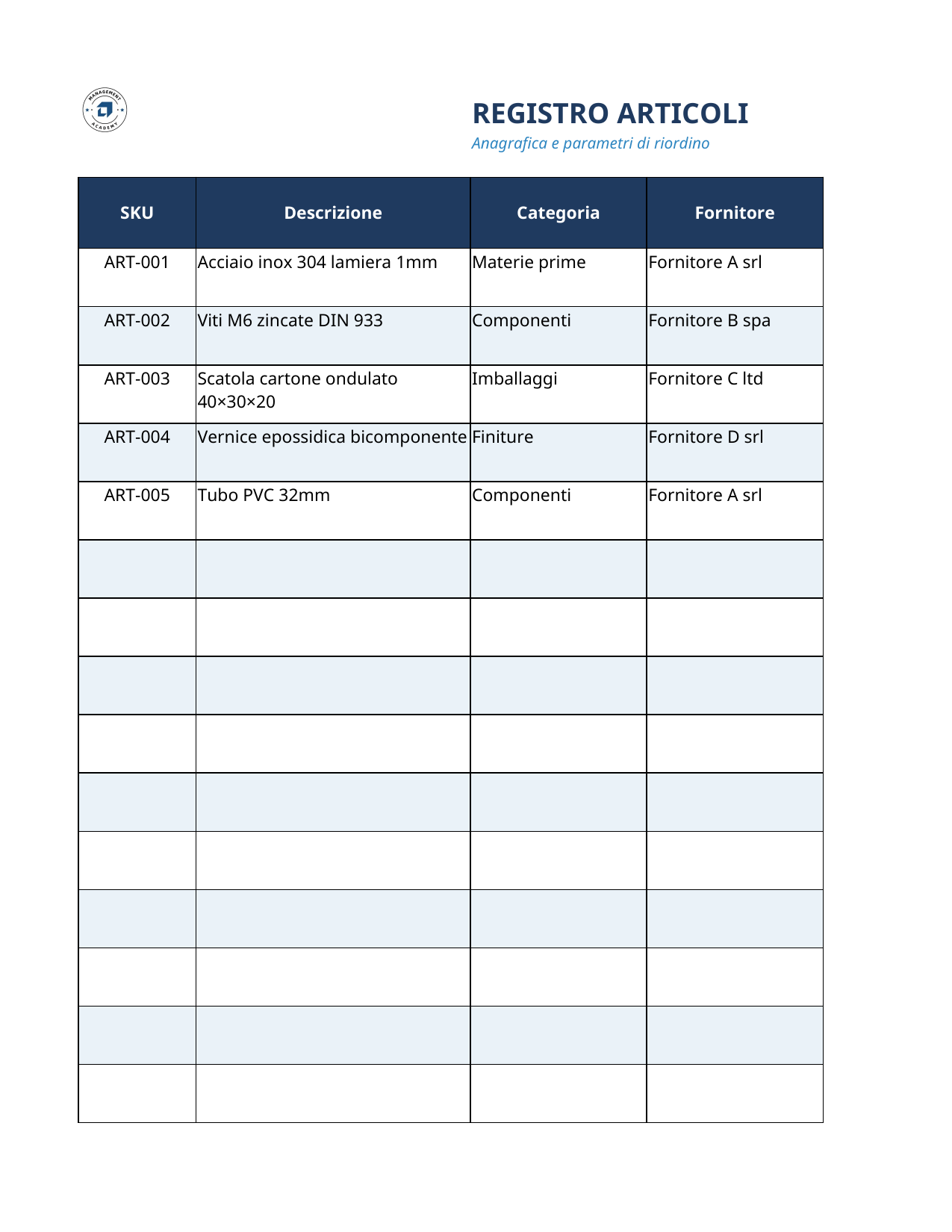
Per chi gestisce magazzino e acquisti e vuole un file che segnali da solo cosa riordinare: questo prompt restituisce un workbook con foglio Articoli (anagrafica e parametri), foglio Giacenze (stock attuale, punto di riordino, da riordinare) e foglio Riepilogo valore, con formule SE e SOMMA.PRODOTTO pronte.
Template per Registro Inventario in Excel è un template in formato Excel pubblicato da Management Academy. Prompt per un registro inventario in Excel: anagrafica articoli, giacenze con punto di riordino e quantita da riordinare, valore magazzino con formule SE, CERCA.VERT e SOMMA.PRODOTTO. Si scarica gratuitamente con un account gratuito.
È il file pronto da compilare: intestazioni, sezioni obbligatorie e riferimenti metodologici già al loro posto. Usala quando sai cosa scrivere e ti serve solo la struttura corretta.
Scarica per Excel
Per chi gestisce magazzino e acquisti e vuole un file che segnali da solo cosa riordinare: questo prompt restituisce un workbook con foglio Articoli (anagrafica e parametri), foglio Giacenze (stock attuale, punto di riordino, da riordinare) e foglio Riepilogo valore, con formule SE e SOMMA.PRODOTTO pronte.
FOGLIO 1 — Articoli
SKU	Descrizione	Categoria	Fornitore	Unita misura	Costo unitario	Scorta minima	Scorta obiettivo	Lead time gg	Consumo medio/gg
ART-001	[descrizione]	Materie prime	[fornitore]	pz	4,50	100	400	7	15
ART-002	[descrizione]	Imballaggi	[fornitore]	pz	0,80	500	2000	10	90

FOGLIO 2 — Giacenze
SKU	Stock attuale	Punto di riordino	Stato	Qta da riordinare	Valore stock
ART-001	90	=CERCA.VERT(A2;Articoli!A:J;7;FALSO)+CERCA.VERT(A2;Articoli!A:J;9;FALSO)*CERCA.VERT(A2;Articoli!A:J;10;FALSO)	=SE(B2<=C2;"DA RIORDINARE";"OK")	=SE(B2<=C2;CERCA.VERT(A2;Articoli!A:J;8;FALSO)-B2;0)	=B2*CERCA.VERT(A2;Articoli!A:J;6;FALSO)

FOGLIO 3 — Riepilogo valore
Metrica	Valore	Formula
Valore totale magazzino		=SOMMA(Giacenze!F2:F1000)
Articoli da riordinare		=CONTA.SE(Giacenze!D2:D1000;"DA RIORDINARE")
Valore qta da riordinare		=SOMMA.PRODOTTO(Giacenze!E2:E1000;Articoli!F2:F1000)
Per ogni articolo definisci scorta minima, lead time fornitore e consumo medio. Il foglio Giacenze calcola il punto di riordino e, confrontandolo con lo stock attuale, una formula SE indica DA RIORDINARE e la quantita suggerita per tornare alla scorta obiettivo. Cosi il file ti avvisa prima della rottura di stock.
Si. Il foglio Riepilogo usa SOMMA.PRODOTTO tra quantita e costo unitario per calcolare il valore totale a magazzino, e mostra anche il valore degli articoli sotto soglia, cosi quantifichi l'urgenza di acquisto.
No. Anagrafica, giacenze e costi sono input che fornisci tu; dove mancano, il modello mette segnaposto e righe-esempio chiaramente marcate, senza spacciarle per dati reali del tuo magazzino.