
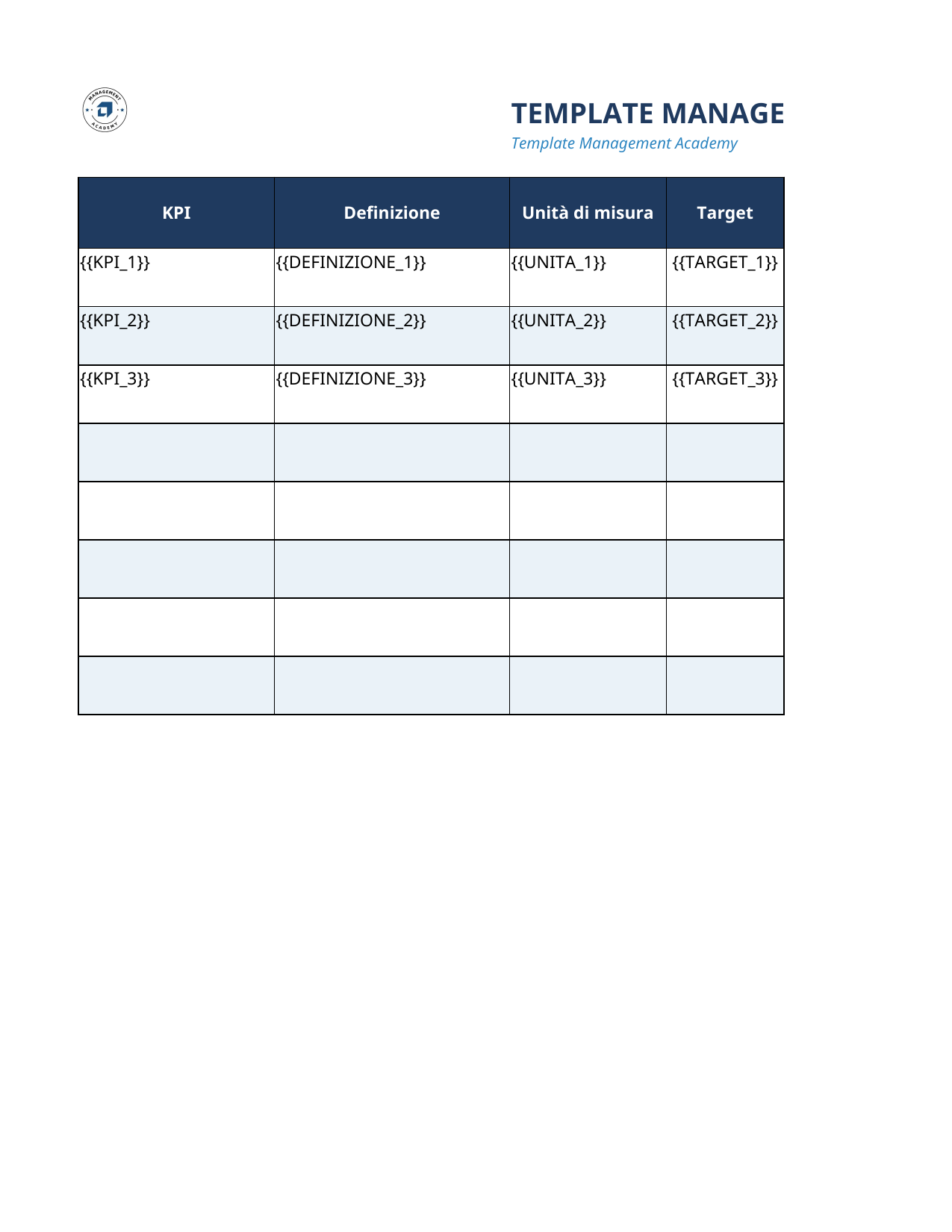
Versione standard
È il file pronto da compilare: intestazioni, sezioni obbligatorie e riferimenti metodologici già al loro posto. Usala quando sai cosa scrivere e ti serve solo la struttura corretta.
Scarica per Excel
Per responsabili operativi che vogliono monitorare la salute dei processi senza costruire il file da zero: questo prompt restituisce un workbook con foglio Metriche (definizione, target, soglie), foglio Log settimanale (valori rilevati) e foglio Dashboard con stato semaforico calcolato via SE e CERCA.VERT.
Template per Tracker KPI Operations è un template in formato Excel pubblicato da Management Academy. Prompt per un tracker KPI operativo settimanale in Excel: metriche con target e soglie, log settimanale e dashboard semaforica con formule SE e CERCA.VERT. Si scarica gratuitamente con un account gratuito.
È il file pronto da compilare: intestazioni, sezioni obbligatorie e riferimenti metodologici già al loro posto. Usala quando sai cosa scrivere e ti serve solo la struttura corretta.
Scarica per Excel
Per responsabili operativi che vogliono monitorare la salute dei processi senza costruire il file da zero: questo prompt restituisce un workbook con foglio Metriche (definizione, target, soglie), foglio Log settimanale (valori rilevati) e foglio Dashboard con stato semaforico calcolato via SE e CERCA.VERT.
FOGLIO 1 — Metriche
KPI	Definizione	Unita	Target	Direzione	Soglia verde	Soglia gialla	Soglia rossa	Frequenza
Lead time evasione	Giorni medi ordine-consegna	giorni	3	Piu basso meglio	<=3	3,1-5	>5	Settimanale
Tasso difettosita	% pezzi non conformi	%	2	Piu basso meglio	<=2	2,1-4	>4	Settimanale
Produttivita	Unita per FTE	unita	120	Piu alto meglio	>=120	100-119	<100	Settimanale

FOGLIO 2 — Log settimanale
Settimana	Lead time evasione	Tasso difettosita	Produttivita
2026-W09	3,2	1,8	118
2026-W10	2,9	2,5	125

FOGLIO 3 — Dashboard
KPI	Ultimo valore	Target	Stato	Delta vs target
Lead time evasione	=CERCA.VERT(...)	=Metriche!D2	=SE(...;"VERDE";SE(...;"GIALLO";"ROSSO"))	=B2-C2
Tasso difettosita	...	=Metriche!D3	...	=B3-C3
Nel foglio Metriche definisci per ogni KPI una soglia verde, gialla e rossa. Il foglio Dashboard confronta l'ultimo valore rilevato con quelle soglie tramite una formula a SE annidati e restituisce VERDE/GIALLO/ROSSO automaticamente. Cosi vedi a colpo d'occhio cosa richiede attenzione.
Si. Alcune metriche sono buone quando salgono (es. produttivita), altre quando scendono (es. resi). Il foglio Metriche ha una colonna Direzione e la formula di stato la rispetta, cosi una metrica 'piu basso e meglio' viene valutata correttamente.
Si. Il foglio Log settimanale ha una riga per settimana e una colonna per ogni KPI: basta inserire i valori rilevati. La Dashboard pesca automaticamente l'ultimo valore disponibile e calcola trend e stato.