
Versione standard
È il file pronto da compilare: intestazioni, sezioni obbligatorie e riferimenti metodologici già al loro posto. Usala quando sai cosa scrivere e ti serve solo la struttura corretta.
Scarica per Excel
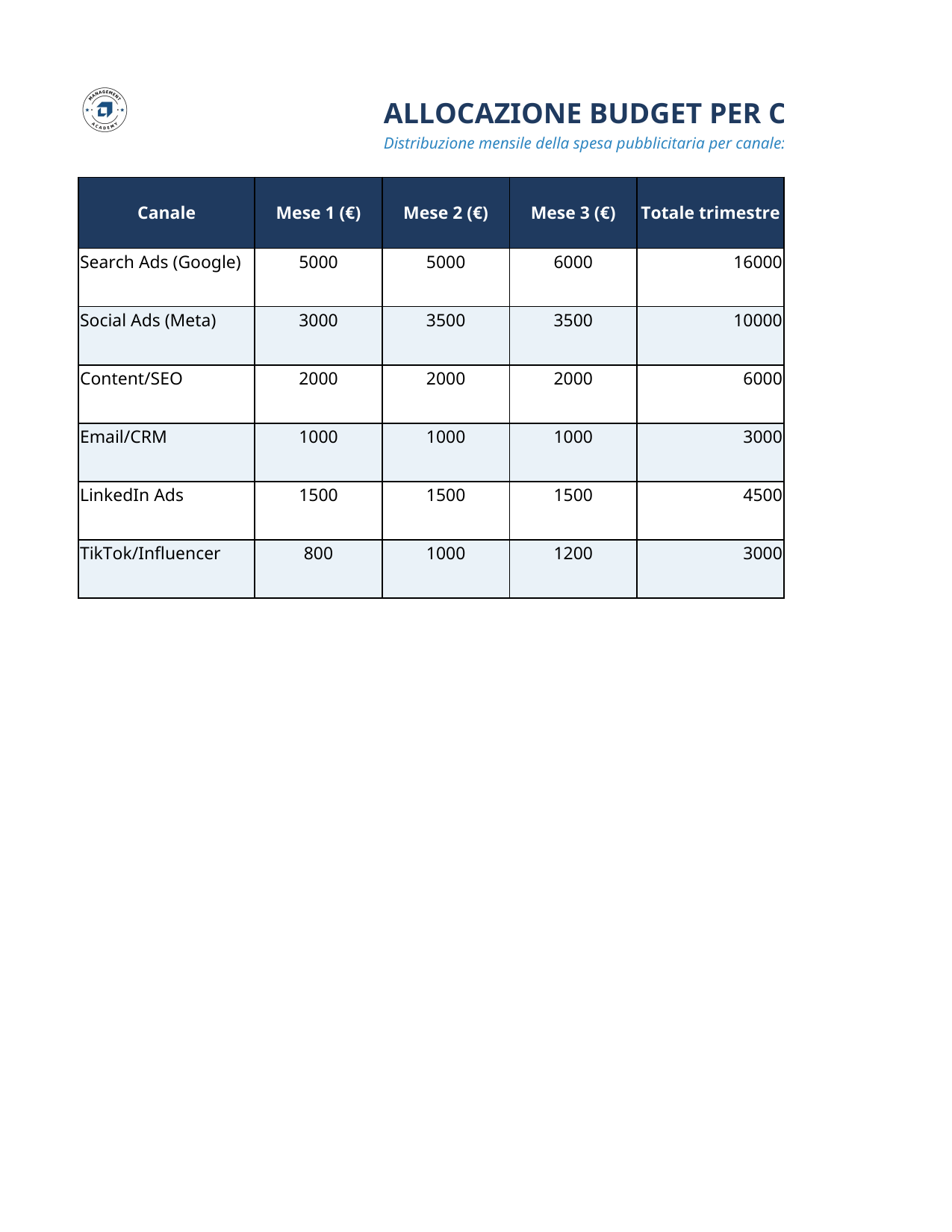
Per marketing manager che devono allocare e difendere un budget per canale: questo prompt produce un workbook con foglio Allocazione (spesa per canale e mese), foglio Risultati attesi (lead, CAC, ROI atteso) e foglio Riepilogo, con formule di somma e calcolo del costo per acquisizione già impostate.
Template per Budget Marketing per Canale in Excel è un template in formato Excel pubblicato da Management Academy. Prompt per un budget marketing trimestrale in Excel: allocazione per canale e mese, risultati attesi con CAC e ROI, riepilogo con formule pronte da incollare. Si scarica gratuitamente con un account gratuito.
È il file pronto da compilare: intestazioni, sezioni obbligatorie e riferimenti metodologici già al loro posto. Usala quando sai cosa scrivere e ti serve solo la struttura corretta.
Scarica per Excel
Per marketing manager che devono allocare e difendere un budget per canale: questo prompt produce un workbook con foglio Allocazione (spesa per canale e mese), foglio Risultati attesi (lead, CAC, ROI atteso) e foglio Riepilogo, con formule di somma e calcolo del costo per acquisizione già impostate.
FOGLIO 1 — Allocazione
Canale	Mese 1	Mese 2	Mese 3	Totale trimestre	Quota %
Search Ads	5000	5000	6000	=SOMMA(B2:D2)	=E2/$E$6*100
Social Ads	3000	3500	3500	=SOMMA(B3:D3)	=E3/$E$6*100
Content/SEO	2000	2000	2000	=SOMMA(B4:D4)	=E4/$E$6*100
Email	1000	1000	1000	=SOMMA(B5:D5)	=E5/$E$6*100
TOTALE	=SOMMA(B2:B5)	=SOMMA(C2:C5)	=SOMMA(D2:D5)	=SOMMA(E2:E5)

FOGLIO 2 — Risultati attesi
Canale	Spesa trimestre	Lead attesi	Costo per lead	Tasso conv. cliente %	Clienti attesi	CAC	Ricavo atteso	ROI atteso
Search Ads	=Allocazione!E2	[lead]	=B2/C2	[%]	=C2*E2/100	=B2/F2	[ricavo]	=(H2-B2)/B2

FOGLIO 3 — Riepilogo
Metrica	Valore	Formula
Budget totale trimestre		=Allocazione!E6
Lead totali attesi		=SOMMA('Risultati attesi'!C2:C20)
CAC medio ponderato		=Allocazione!E6/SOMMA('Risultati attesi'!F2:F20)
Li calcola con formule. Dato il budget di canale e i lead/clienti attesi che fornisci, il foglio Risultati calcola il costo per lead, il CAC (costo per cliente acquisito) e il ROI atteso come (ricavo atteso - spesa) / spesa. I numeri si aggiornano se cambi gli input.
Il foglio Allocazione ha una colonna per ciascun mese del trimestre più un totale di riga calcolato con SOMMA. Il foglio Riepilogo aggrega per mese e per canale, così vedi sia la distribuzione temporale sia il peso di ogni canale sul budget complessivo.
No. I tassi di conversione e i ricavi attesi sono input che fornisci tu o segnaposto marcati come ipotesi. Il modello non spaccia stime per dati certi e ti invita a calibrare le ipotesi sui tuoi storici.