Agile Allineato alla Scrum Guide 2020 Excel GRATIS Base

Impediment Log

Per Scrum Master e team Agile che devono rendere visibili e tracciabili i blocker che rallentano lo sprint, assegnarne la risoluzione e misurare da quanti giorni restano aperti. Un unico foglio per portare gli impedimenti al Daily e allo Sprint Review con dati, non impressioni.

In sintesi

Impediment Log è un template in formato Excel allineato alla Scrum Guide 2020 pubblicato da Management Academy. Prompt per un registro degli impedimenti in Excel: ID, owner, severità, stato, aging con formule e cruscotto di sintesi per Scrum Master e team Agile. Si scarica gratuitamente con un account gratuito.

Le versioni di questo template

Impediment Log · Excel
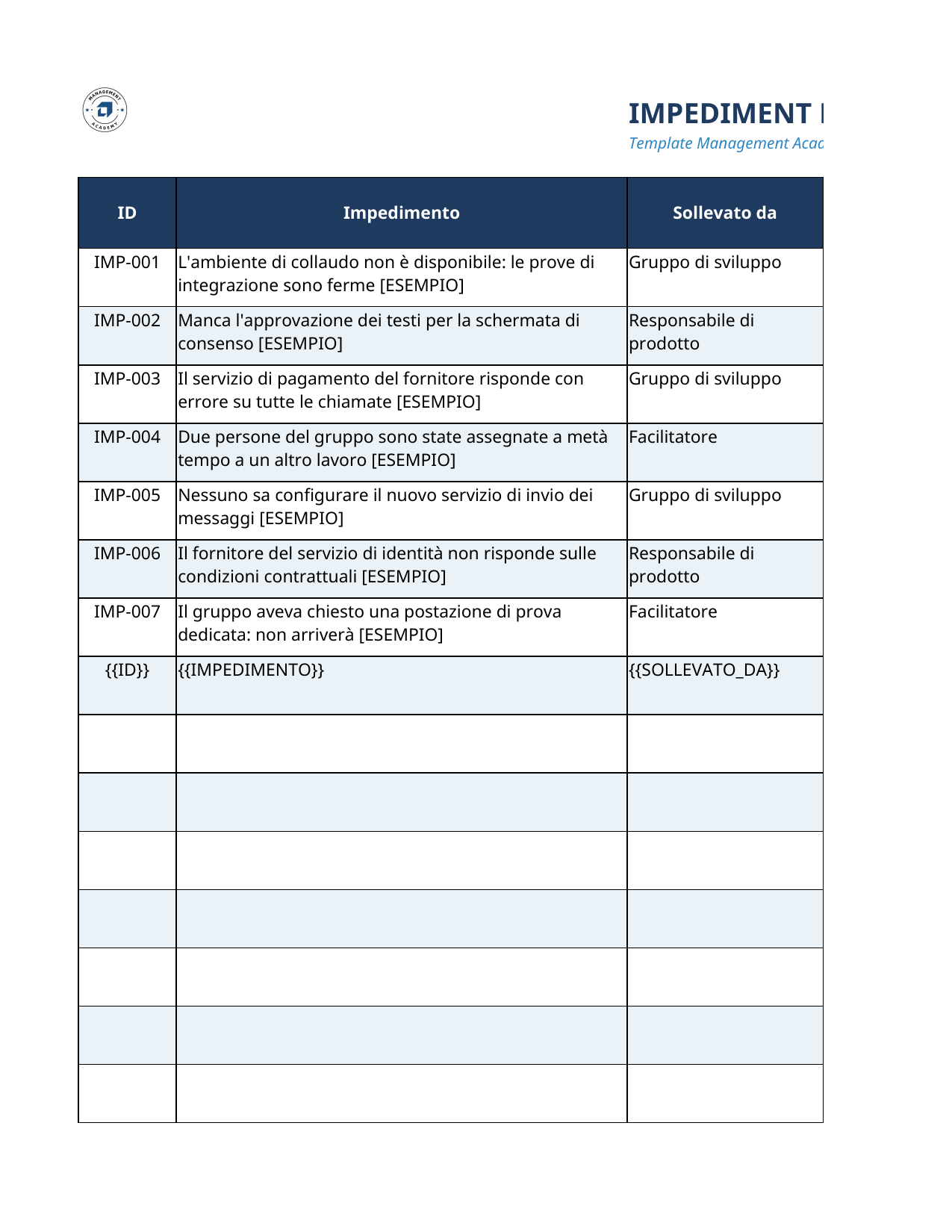
Anteprima del template Impediment Log in formato Excel

Cosa contiene il template Impediment Log

  • Foglio Impedimenti — una riga per impedimento: descrizione, chi lo ha sollevato, data, sprint, owner della risoluzione, severità, impatto sullo sprint, stato, data di risoluzione e note.
  • Aging calcolato — i giorni di apertura si calcolano da soli e si fermano alla data di risoluzione; la colonna si colora da sé, verde fino a tre giorni, gialla fino a sette, rossa oltre.
  • Foglio Cruscotto — impedimenti registrati, aperti, risolti, accettati come vincolo, quelli ad alta severità ancora aperti, anzianità media, caso peggiore e blocchi cronici oltre i dieci giorni.
  • Menu a tendina — severità e stato su liste chiuse, perché i conteggi del cruscotto confrontano il testo.
  • Foglio Scale e Legenda — che cosa distingue severità alta, media e bassa, e il ciclo di vita completo di un impedimento.
  • Foglio Istruzioni — che cosa entra nel registro e che cosa no, perché l'owner è uno solo, che cosa si guarda al Daily e che cosa in retrospettiva.

Foglio di calcolo brandizzato Management Academy, con righe di esempio marcate e righe vuote già formattate. Allineato alla Scrum Guide 2020: rendere visibili e rimuovere gli impedimenti è responsabilità dello Scrum Master, non compito solitario.

Versione standard

È il file pronto da compilare: intestazioni, sezioni obbligatorie e riferimenti metodologici già al loro posto. Usala quando sai cosa scrivere e ti serve solo la struttura corretta.

Scarica per Excel

Cos'è e quando si usa

Per Scrum Master e team Agile che devono rendere visibili e tracciabili i blocker che rallentano lo sprint, assegnarne la risoluzione e misurare da quanti giorni restano aperti. Un unico foglio per portare gli impedimenti al Daily e allo Sprint Review con dati, non impressioni.

Riferimento
Agile Allineato alla Scrum Guide 2020
Processo
Sprint e cerimonie
Fase di progetto
Template Agile e Scrum
Livello
Base

Cosa contiene il file

FOGLIO 1 — Impedimenti (intestazioni a riga 4, dati da riga 5)
ID	Impedimento	Sollevato da	Data sollevato	Sprint	Owner risoluzione	Severità	Impatto sullo sprint	Stato	Data risoluzione	Aging (gg)	Note e azioni
IMP-001	L'ambiente di collaudo non è disponibile: le prove di integrazione sono ferme [ESEMPIO]	Gruppo di sviluppo	03/06/2026	Sprint 14	Gruppo infrastrutture	Alta	Blocca tre elementi fermi in colonna Verifica	In corso		(formula)	Richiesta aperta al fornitore il 04/06, risposta attesa entro il 09/06
IMP-002	Manca l'approvazione dei testi per la schermata di consenso [ESEMPIO]	Responsabile di prodotto	05/06/2026	Sprint 14	Ufficio legale	Media	Ritarda un elemento, non blocca lo sprint	Aperto		(formula)	Sollecito inviato: il referente rientra l'08/06
IMP-003	Il servizio di pagamento del fornitore risponde con errore su tutte le chiamate [ESEMPIO]	Gruppo di sviluppo	01/06/2026	Sprint 14	Facilitatore	Alta	Blocca l'integrazione dei pagamenti	Risolto	06/06/2026	(formula)	Correzione rilasciata dal fornitore e verificata in collaudo il 06/06
IMP-004	Due persone del gruppo sono state assegnate a metà tempo a un altro lavoro [ESEMPIO]	Facilitatore	02/06/2026	Sprint 14	Responsabile di linea	Media	Riduce di circa un quinto la capacità dello sprint	In escalation		(formula)	Portato al comitato di progetto: decisione attesa il 10/06
IMP-005	Nessuno sa configurare il nuovo servizio di invio dei messaggi [ESEMPIO]	Gruppo di sviluppo	08/06/2026	Sprint 14	Gruppo infrastrutture	Bassa	Rallenta un elemento: aggirabile con invio manuale	Aperto		(formula)	Da valutare: mezza giornata di affiancamento del fornitore
IMP-006	Il fornitore del servizio di identità non risponde sulle condizioni contrattuali [ESEMPIO]	Responsabile di prodotto	26/05/2026	Sprint 13	Responsabile di progetto	Alta	Blocca l'avvio dell'elemento previsto per lo Sprint 15	In escalation		(formula)	Aperto da oltre due settimane: è il candidato numero uno all'escalation
IMP-007	Il gruppo aveva chiesto una postazione di prova dedicata: non arriverà [ESEMPIO]	Facilitatore	20/05/2026	Sprint 13	Responsabile di progetto	Bassa	Nessuno: si continua con l'ambiente condiviso	Non risolvibile	29/05/2026	(formula)	Chiuso come non risolvibile: vincolo di budget, accettato dal gruppo
Sotto le sette righe [ESEMPIO] il foglio porta una riga di segnaposto {{...}} e le righe vuote già formattate: si cancellano prima dell'uso, perché il Cruscotto le conta.

Colonna Aging (K) — formula viva, già scritta su ogni riga comprese quelle vuote:
=SE.ERRORE(SE(D5="";"";SE(J5="";OGGI();SE(VAL.NUMERO(J5);J5;DATA.VALORE(J5)))-SE(VAL.NUMERO(D5);D5;DATA.VALORE(D5)));"")
Il colore è automatico: verde fino a 3 giorni, giallo da 4 a 7, rosso oltre.

FOGLIO 2 — Cruscotto
Metrica	Valore (formula già inserita)	Soglia di attenzione
Impedimenti registrati	=CONTA.SE(Impedimenti!$A$5:$A$40;"<>")	Nessuna: è solo il denominatore
Aperti (Aperto + In corso + In escalation)	=CONTA.SE(Impedimenti!$I$5:$I$40;"Aperto")+CONTA.SE(Impedimenti!$I$5:$I$40;"In corso")+CONTA.SE(Impedimenti!$I$5:$I$40;"In escalation")	Oltre 3 aperti su un gruppo di sei persone il flusso è compromesso
Risolti	=CONTA.SE(Impedimenti!$I$5:$I$40;"Risolto")	Nessuna: più è alto meglio è
Chiusi come non risolvibili	=CONTA.SE(Impedimenti!$I$5:$I$40;"Non risolvibile")	Oltre 2 per sprint: il tema è organizzativo
Ad alta severità ancora aperti	=CONTA.PIÙ.SE(Impedimenti!$G$5:$G$40;"Alta";Impedimenti!$I$5:$I$40;"<>Risolto";Impedimenti!$I$5:$I$40;"<>Non risolvibile";Impedimenti!$A$5:$A$40;"<>")	Deve essere zero a metà sprint
Aging medio degli aperti (gg)	=SE.ERRORE(ARROTONDA(MEDIA.PIÙ.SE(Impedimenti!$K$5:$K$40;Impedimenti!$I$5:$I$40;"<>Risolto";Impedimenti!$I$5:$I$40;"<>Non risolvibile";Impedimenti!$A$5:$A$40;"<>");1);"")	Oltre 5 giorni: la catena di escalation non funziona
Impedimento aperto da più tempo (gg)	=SE.ERRORE(MAX.PIÙ.SE(Impedimenti!$K$5:$K$40;Impedimenti!$I$5:$I$40;"<>Risolto";Impedimenti!$I$5:$I$40;"<>Non risolvibile");"")	Oltre 10 giorni: rinegoziare, non sollecitare
Aperti da oltre 10 giorni	=CONTA.PIÙ.SE(Impedimenti!$K$5:$K$40;">10";Impedimenti!$I$5:$I$40;"<>Risolto";Impedimenti!$I$5:$I$40;"<>Non risolvibile")	Deve essere zero
Risolti entro 5 giorni	=CONTA.PIÙ.SE(Impedimenti!$I$5:$I$40;"Risolto";Impedimenti!$K$5:$K$40;"<=5")	Nessuna: più è alto meglio è
Di severità Media o Bassa ancora aperti	=CONTA.PIÙ.SE(Impedimenti!$G$5:$G$40;"<>Alta";Impedimenti!$I$5:$I$40;"<>Risolto";Impedimenti!$I$5:$I$40;"<>Non risolvibile";Impedimenti!$A$5:$A$40;"<>")	Oltre 5 per sprint: capacità erosa in silenzio

FOGLIO 3 — Scale e Legenda
Severità	Alta, Media, Bassa — menu a tendina sulla colonna G
Stato	Aperto, In corso, In escalation, Risolto, Non risolvibile — menu a tendina sulla colonna I

FOGLIO 4 — Istruzioni
Che cosa entra nel registro e che cosa no, perché l'owner è uno solo, che cosa si guarda al Daily e che cosa in retrospettiva.

Quando usarlo e in quali scenari

Serve quando il lavoro dello sprint si ferma per cause che il gruppo non controlla del tutto — un ambiente di collaudo occupato, un'approvazione che non arriva, un'API di un fornitore che risponde in errore — e al Daily se ne parla ogni giorno senza che nessuno tenga il conto di da quanto. L'Impediment Log trasforma quelle segnalazioni orali in righe con un owner, una severità, un impatto verificabile e un contatore di giorni che corre da solo. Lo apri il primo giorno dello sprint e lo tieni aperto fino alla Retrospettiva.

Un blocco emerge durante il Daily Scrum

Al Daily uno sviluppatore dice che non chiude il suo elemento perché l'ambiente di collaudo non è disponibile. Invece di annotarlo su un foglio volante, apri il registro e crei la riga IMP-001: descrizione, chi l'ha sollevato, la data di oggi, lo sprint in corso, l'owner della risoluzione, la severità e l'impatto scritto in modo verificabile — «blocca tre elementi fermi in colonna Verifica». Il Daily resta nei suoi quindici minuti: la discussione sulla soluzione si fissa subito dopo, ma il blocco ha già una data di partenza e da quel momento l'aging conta.

Una dipendenza esterna che il gruppo non può rimuovere

L'approvazione legale di un testo non arriva e nessuno dentro il gruppo ha la leva per sbloccarla. Registri la riga con owner l'Ufficio legale, severità Media e impatto «ritarda un elemento, non blocca lo sprint», e quando l'attesa supera i giorni concordati porti lo stato su In escalation. Il registro diventa la documentazione dell'attesa: non serve a incolpare qualcuno, serve a mostrare che il tempo passa e che la decisione manca. Al Review il cruscotto mostra un blocco aperto da cinque giorni, ed è quello il momento in cui la decisione arriva.

La Retrospettiva sulle cause che si ripetono

A fine sprint filtri le righe con stato Risolto e Non risolvibile e le rileggi insieme al gruppo. Se tre impedimenti su cinque riguardano lo stesso ambiente condiviso, l'azione di miglioramento non è «essere più veloci» ma rimuovere quella causa comune. L'aging di ciascuna riga dice quanto è costata l'attesa, e la colonna Note e azioni conserva quello che si è già tentato: due dati che evitano di ridecidere a memoria. È il passaggio che trasforma il registro da elenco di lamentele in materiale di miglioramento.

Spiegare allo Sprint Review perché l'obiettivo non è stato raggiunto

Quando lo sprint chiude sotto l'obiettivo, la differenza fra una discussione utile e una difesa d'ufficio è avere i numeri. Porti il foglio Cruscotto: impedimenti registrati, quanti sono ancora aperti, quanti ad alta severità, l'anzianità media e il caso peggiore. La conversazione si sposta dalle impressioni («siamo stati lenti») ai fatti («l'integrazione pagamenti è rimasta ferma cinque giorni per un errore del fornitore»), e dalla ricerca del responsabile alla rimozione degli ostacoli — che è esattamente lo scopo del registro.

In che modo si usa

In autonomia, come Scrum Master

Scarichi il file, lo tieni in un percorso condiviso e lo aggiorni ogni giorno subito dopo il Daily: cinque minuti bastano. Severità e stato si scelgono dai menu a tendina, l'aging si ricalcola da solo all'apertura e il Cruscotto si aggiorna senza che tu tocchi nulla. È la modalità più rapida, con un rischio da conoscere: se lo aggiorni solo tu e nessun altro lo apre, diventa il tuo promemoria personale invece che uno strumento del gruppo.

In sessione con il gruppo, a schermo condiviso

Apri il foglio durante il Daily o in una sessione dedicata di un quarto d'ora: chi ha sollevato il blocco detta la descrizione, il gruppo concorda severità e impatto, l'owner viene assegnato ad alta voce e accetta. Compilare insieme costa qualche minuto in più e risolve il problema più comune di questi registri — righe scritte da una persona sola, che nessun altro riconosce come proprie. Alla fine della sessione ogni riga aperta ha un nome accanto.

Rigenerato con l'AI dal prompt di questa pagina

Copi il prompt pubblicato qui sopra e incolli il contesto: prodotto, gruppo, sprint, obiettivo dello sprint e gli ostacoli anche elencati in disordine. L'assistente riordina, propone severità, impatto e owner e restituisce la tabella più il cruscotto di sintesi, che poi incolli nel file. Due controlli sono sempre tuoi: le date reali e i nomi degli owner, che il modello non conosce e tende a inventare. È la via più veloce quando parti da una retrospettiva o da una lista di blocchi già scritta altrove.

I dati che devi avere sottomano

scorri la tabella per vedere la colonna «Esempio»

Campo del file Perché serve Esempio
ID (colonna A) Dà a ogni blocco un riferimento breve da citare al Daily, nei ticket e nel verbale, e permette di ritrovare la riga anche quando la descrizione viene riscritta. Tienilo progressivo e non riusarlo mai. IMP-001
Impedimento (colonna B) È la descrizione di che cosa è fermo, scritta in modo osservabile da chiunque legga fra tre settimane. Descrive la situazione, non la persona: «ambiente non disponibile», non «il sistemista non risponde». L'ambiente di collaudo non è disponibile
Sollevato da (colonna C) Indica a chi tornare per verificare che il blocco sia davvero caduto. Chi lo ha sollevato è l'unico che può confermare la chiusura: senza questo riferimento le righe si chiudono per stanchezza. Gruppo di sviluppo
Data sollevato (colonna D) È il dato da cui parte il calcolo dell'aging in colonna K. Se la sbagli o la lasci vuota, l'anzianità media e il caso peggiore del Cruscotto diventano numeri senza significato. 03/06/2026
Sprint (colonna E) Permette di tenere più sprint nello stesso file e di filtrarli prima di leggere il Cruscotto, oppure di confrontare due gruppi che usano lo stesso registro. Sprint 14
Owner risoluzione (colonna F) È chi ha la leva per rimuovere quel blocco: una persona o una funzione identificabile, mai un reparto intero e mai due nomi insieme. Un owner collettivo equivale a nessun owner. Gruppo infrastrutture
Severità (colonna G) Si sceglie dal menu a tendina fra Alta, Media e Bassa, con i criteri scritti nel foglio Scale e Legenda. Il Cruscotto conta confrontando il testo: una parola digitata a mano non viene contata. Alta
Impatto sullo sprint (colonna H) Va scritto in termini che qualcun altro può verificare — quanti elementi sono fermi, quale obiettivo è a rischio — e mai con aggettivi come «grave» o «critico», che non dicono nulla a chi deve decidere. Blocca tre elementi fermi in colonna Verifica

Il prompt che lo genera sui tuoi dati

Il file qui sopra è pronto da scaricare. Se ti serve compilato sul tuo progetto, incolla questo prompt in un assistente: costruisce lo stesso documento con i tuoi dati.

Prompt completo riservato agli utenti registrati

Registrati gratis per sbloccare il prompt completo e scaricare il file.

Come si usa, passo per passo

  1. Apri il file e leggi la legenda prima di scrivere Il file ha quattro fogli: Impedimenti, Cruscotto, Scale e Legenda, Istruzioni. Parti da Scale e Legenda: dice che cosa distingue severità alta, media e bassa e qual è il ciclo di vita completo di una riga — Aperto, In corso, In escalation, Risolto, Non risolvibile. Le righe di esempio sono marcate: puoi sovrascriverle o cancellarle, ma lascia intatte la riga di intestazione e la colonna Aging, che contiene la formula.
  2. Registra un impedimento per riga, con ID progressivo Una riga per ostacolo, mai due blocchi diversi nella stessa descrizione. Prima di scrivere applica il test del presente: sta fermando o rallentando il lavoro adesso? Se sì è un impedimento; se è un evento futuro e incerto appartiene al risk register; se è una scelta già presa appartiene al decision log. Compila ID, descrizione osservabile, chi lo ha sollevato, data di oggi e sprint in corso: cinque colonne, meno di un minuto.
  3. Assegna un solo owner e scrivi l'impatto in modo verificabile In colonna F metti una persona o una funzione che ha davvero la leva per rimuovere il blocco, e comunicalo a voce: un owner che scopre di esserlo leggendo il file non agisce. In colonna H scrivi l'effetto misurabile sullo sprint — «Blocca tre elementi fermi in colonna Verifica», «Ritarda un elemento, non blocca lo sprint», «Blocca l'integrazione dei pagamenti» — perché è la frase che userai quando dovrai chiedere aiuto fuori dal gruppo.
  4. Scegli severità e stato dai menu a tendina, mai a mano Le colonne Severità e Stato sono su liste chiuse per una ragione tecnica: il Cruscotto usa CONTA.SE e CONTA.PIÙ.SE, che confrontano il testo carattere per carattere. «risolto» in minuscolo, «Chiuso» o uno spazio finale non vengono contati, e il conteggio degli aperti risulta più alto del vero. Se il gruppo ha bisogno di uno stato nuovo, aggiornalo prima nella lista e poi nelle formule del Cruscotto.
  5. Aggiorna ogni giorno subito dopo il Daily Sposta gli stati di ciò che si è mosso, aggiungi in colonna Note e azioni quello che hai tentato e il riferimento del ticket, e quando un blocco cade scrivi la data in colonna Data risoluzione: l'aging si ferma da solo e la cella smette di colorarsi. Le righe nuove si aprono qui, con la data del giorno. Cinque minuti al giorno tengono in piedi il registro; un aggiornamento settimanale produce aging sbagliati e un cruscotto che nessuno crede.
  6. Leggi il Cruscotto prima di Review e Retrospettiva Prima dello Sprint Review guarda gli aperti, quelli ad alta severità ancora aperti e il caso peggiore: sono le righe che devi saper spiegare. Prima della Retrospettiva guarda l'anzianità media e i blocchi oltre i dieci giorni, e chiediti quali si ripetono da più sprint. Dal primo elenco escono le escalation da fare adesso, dal secondo le azioni di miglioramento: due letture diverse dello stesso foglio, in due momenti diversi.

Errori comuni

  • Errore Mettere nel registro rischi, attività di backlog e desideri

    Rimedio Applica il test del presente prima di ogni riga: ferma o rallenta il lavoro adesso? Un evento futuro e incerto va nel risk register, una scelta già presa nel decision log, un'attività pianificata nello sprint backlog. Un registro gonfio smette di essere letto e il Cruscotto perde ogni significato.

  • Errore Scrivere un owner collettivo, come «IT» o «il team»

    Rimedio Metti una persona o una funzione identificabile, una sola per riga, e dillo a voce alla persona interessata. Se davvero nessuno dentro il gruppo ha la leva, l'owner è chi fuori può decidere e lo stato diventa In escalation: un reparto intero come owner significa che il blocco non è di nessuno.

  • Errore Digitare severità e stato a mano invece di usare la tendina

    Rimedio Usa sempre i menu a tendina: le formule del Cruscotto confrontano il testo e ignorano varianti come «risolto», «Chiuso» o una parola con uno spazio finale. Se noti un conteggio che non torna, la causa è quasi sempre questa: controlla le celle di Severità e Stato prima delle formule.

  • Errore Aprire righe e non chiuderle mai

    Rimedio Compila la Data risoluzione il giorno in cui il blocco cade, così l'aging si ferma. Quello che il gruppo ha deciso di accettare come vincolo si chiude con stato Non risolvibile e la motivazione in Note e azioni, non si lascia aperto: righe dimenticate fanno risultare blocchi cronici che nella realtà non esistono più.

Fonti e riferimenti

  • Schwaber e Sutherland, The Scrum Guide, novembre 2020
  • Manifesto per lo sviluppo agile di software (2001)

Chi lo pubblica

Management Academy, l'academy di Castro & Partners Srl, con sede in Via Margaritone, 30, 52100 Arezzo, Italia. I template sono prodotti dalla faculty che tiene i percorsi certificati di project e product management.

  • ACS — corso qualificato ACS
  • PMI Authorized Training Partner 2026
  • Certified ISO 9001 — Bureau Veritas
  • PRINCE2 Accredited Training Organisation by PeopleCert
  • Scrum Alliance Licensed Training Provider
  • Crediti formativi professionali
  • Centro d'Esame accreditato UNI 11648:2022
  • PMI Authorized Training Partner
  • Processi certificati ISO 9001:2025
  • PeopleCert Accredited Training Organisation
  • Scrum Alliance Licensed Training Provider
  • Crediti riconosciuti dal Consiglio Nazionale Geometri
  • Crediti riconosciuti dal CNAPPC
  • Product Manager Alliance
  • Ministero dell'Istruzione e del Merito

Domande frequenti

Che differenza c'è tra impediment log, risk register e decision log?

I tre registri rispondono a domande diverse, ed è tenerli separati che li rende leggibili. L'impediment log contiene solo gli ostacoli che stanno fermando o rallentando il lavoro adesso: un ambiente di collaudo occupato, un'approvazione che non arriva, un'API di un fornitore che risponde in errore. Il risk register contiene eventi futuri e incerti, valutati per probabilità e impatto, che si gestiscono con azioni preventive perché non sono ancora accaduti. Il decision log contiene scelte già prese, con chi le ha prese, quando e perché. Il test più rapido è temporale: se la cosa ferma qualcuno oggi è un impedimento, se potrebbe fermarlo fra tre settimane è un rischio, se è una strada già scelta è una decisione. Un rischio che si avvera diventa spesso un impedimento e migra da un registro all'altro, ma non deve restare in entrambi: mescolarli fa perdere il conto di quanti blocchi il gruppo ha davvero addosso in questo momento, che è l'unico numero utile al Daily.

Come si compila la prima riga dell'impediment log?

Si va da sinistra a destra e si compilano otto colonne in meno di un minuto. In colonna A scrivi l'ID progressivo, per esempio IMP-001. In colonna B che cosa è fermo, descritto in modo osservabile: «L'ambiente di collaudo non è disponibile». In colonna C chi lo ha sollevato — una persona o un ruolo, come «Gruppo di sviluppo» — che sarà anche chi confermerà la chiusura. In colonna D la data di oggi, da cui parte il conteggio dei giorni. In colonna E lo sprint in corso, per esempio Sprint 14. In colonna F un unico owner della risoluzione, come «Gruppo infrastrutture». In colonna G la severità scelta dal menu a tendina. In colonna H l'impatto verificabile: «Blocca tre elementi fermi in colonna Verifica». Poi metti lo stato su Aperto nella colonna I e fermati: Data risoluzione e Aging si compilano dopo, e la colonna Aging non va toccata perché contiene già la formula. In colonna Note e azioni puoi annotare il numero del ticket aperto.

Chi è responsabile di tenere aggiornato il registro degli impedimenti?

La Scrum Guide 2020 attribuisce allo Scrum Master la responsabilità di far sì che gli impedimenti al progresso del gruppo vengano rimossi: significa renderli visibili, assegnarli e insistere finché cadono, non risolverli tutti di persona. Nella pratica il registro è di tutti e la manutenzione di uno solo. Chiunque nel gruppo può sollevare un blocco e aggiungere la riga; lo Scrum Master garantisce che il file resti aggiornato, che ogni riga aperta abbia un owner e che nessun blocco invecchi in silenzio. L'owner in colonna F è chi ha la leva su quel blocco specifico e può stare fuori dal gruppo — il gruppo infrastrutture, l'ufficio legale, un fornitore. Il responsabile di prodotto (Product Owner) entra quando l'impedimento tocca priorità, ambito o decisioni sul prodotto, ed è spesso lui a portarlo fuori. Il segnale che qualcosa non funziona è semplice: se il file lo apre soltanto lo Scrum Master, è diventato un promemoria personale e non uno strumento del gruppo.

Ogni quanto va aggiornato e in quale cerimonia si guarda?

L'aggiornamento è quotidiano e si fa subito dopo il Daily Scrum, quando le informazioni sono ancora fresche: cinque minuti per spostare gli stati, aprire le righe nuove e scrivere le date di risoluzione. Al Daily si guarda solo la parte aperta, e si guarda per registrare, non per risolvere: la conversazione sulla soluzione si fissa dopo l'incontro con le persone interessate, altrimenti i quindici minuti saltano. Allo Sprint Review il registro serve a spiegare gli scostamenti dall'obiettivo con dati verificabili. Alla Retrospettiva si leggono le righe chiuse dello sprint, si cercano le cause che si ripetono e si decidono le azioni di miglioramento. Se hai un incontro di coordinamento fra più gruppi, è il posto giusto per portare le righe in escalation. Aggiornare una volta a settimana sembra un risparmio ma rompe il meccanismo: l'aging si calcola sulla data reale, e un registro compilato a memoria il venerdì restituisce anzianità sbagliate.

Come viene calcolato l'aging e perché la colonna cambia colore?

La colonna Aging (colonna K) contiene una formula viva, non un numero digitato: finché la data di risoluzione in colonna J è vuota i giorni si contano dalla data sollevato in colonna D fino a OGGI(), e crescono a ogni apertura del file; appena scrivi la data di risoluzione il conteggio si ferma su quel valore e resta fisso. La formula è protetta ai bordi con SE.ERRORE: se la data in colonna D manca la cella resta vuota invece di mostrare un errore, e una data scritta come testo viene convertita con DATA.VALORE prima della sottrazione. Non serve alcun intervento manuale, e il valore non va mai sovrascritto a mano perché faresti sparire la formula da quella riga. La formattazione condizionale colora la cella da sola: verde fino a tre giorni, gialla fino a sette, rossa oltre, così l'occhio trova i blocchi cronici senza ordinare la tabella. Due avvertenze: OGGI() è una funzione volatile e ricalcola a ogni apertura, quindi uno screenshot di ieri non coincide con il file di oggi; e il conteggio è in giorni di calendario, non lavorativi, quindi un blocco aperto venerdì risulta di tre giorni il lunedì.

Quali metriche restituisce il cruscotto di sintesi?

Il foglio Cruscotto conta gli impedimenti registrati, quelli ancora aperti (Aperto, In corso e In escalation), quelli risolti, quelli chiusi come non risolvibili perché accettati come vincolo, quelli ad alta severità ancora aperti, l'anzianità media degli aperti, l'impedimento aperto da più tempo e quanti superano i dieci giorni. Le formule sono già scritte e usano CONTA.SE per il totale e per gli stati, CONTA.PIÙ.SE per gli incroci fra severità, stato e anzianità, MEDIA.PIÙ.SE e MAX.PIÙ.SE per i giorni di apertura: gli intervalli arrivano fino alla riga 40, quindi fin lì puoi aggiungere righe senza toccare nulla, e per andare oltre si allargano gli intervalli come spiega il foglio Istruzioni. La lettura utile non è mai il totale, ma il rapporto e l'anzianità: due aperti su tre, con uno ad alta severità fermo da cinque giorni, descrive uno sprint in difficoltà molto meglio di «dieci impedimenti registrati». Se nel file convivono più sprint, filtra la colonna Sprint prima di leggere i numeri, altrimenti stai sommando periodi diversi.

Come si decide se la severità è alta, media o bassa?

La severità misura l'effetto sullo sprint, non il fastidio di chi segnala. È alta quando il blocco ferma lavoro già iniziato o mette a rischio l'obiettivo dello sprint, e non esiste un modo per procedere: nessuno può avanzare su quegli elementi. È media quando rallenta o ritarda uno o più elementi ma una strada alternativa esiste, anche se costa tempo. È bassa quando produce attrito e piccoli sprechi senza fermare nulla di ciò che è in corso. I criteri completi stanno nel foglio Scale e Legenda del file, così due persone diverse classificano allo stesso modo. Due regole pratiche aiutano a non svalutare la scala: la severità si sceglie dal menu a tendina, perché il cruscotto confronta il testo; e se quasi tutto risulta Alta, la colonna ha smesso di informare. Un buon vincolo condiviso è che una riga ad alta severità richiede un'azione entro il giorno lavorativo successivo.

Quando un impedimento va portato in escalation e a chi?

«In escalation» è uno degli stati della lista chiusa e significa una cosa precisa: l'owner ha provato, non ha la leva per rimuovere il blocco e serve una decisione o una priorità che arriva da fuori dal gruppo. Tre segnali dicono che il momento è arrivato: una riga ad alta severità aperta da più di due o tre giorni, un aging entrato nella fascia rossa oltre i sette giorni, oppure un blocco che tocca un contratto, un budget o una dipendenza fra reparti — categorie su cui un gruppo di sviluppo non ha autorità. Il destinatario non è «il management» in astratto ma la funzione che può decidere quel punto specifico. Porta con te la riga intera: impatto verificabile, giorni di apertura e quello che hai già tentato, che sta in colonna Note e azioni. Un'escalation che arriva con l'anzianità e l'impatto scritti ottiene una decisione; la stessa richiesta senza dati viene ascoltata come una lamentela e rimandata.

Si può usare insieme a Jira, Trello o Azure DevOps?

Sì, e la divisione dei ruoli più solida è tenere lo strumento come luogo del lavoro operativo e questo file come vista di sintesi con il conteggio dei giorni. Nella colonna Note e azioni scrivi il riferimento del ticket — per esempio «ticket #4521 aperto» — così ogni riga resta agganciata al suo elemento nello strumento, e nella colonna Impedimento la descrizione in linguaggio comprensibile anche a chi non ha accesso alla board. Serve perché i blocchi segnalati con un flag o un'etichetta nello strumento raramente conservano la data di apertura e l'owner della risoluzione, che sono le due informazioni da cui nasce l'aging. Il file si apre anche con Google Fogli e con LibreOffice Calc: le funzioni usate hanno equivalenti diretti e vengono convertite, ma dopo la conversione controlla due cose fragili, i menu a tendina della convalida dati e la formattazione condizionale della colonna Aging.

Come si presenta il registro allo Sprint Review o al management?

Non si proietta il foglio degli impedimenti riga per riga: si porta il Cruscotto e due o tre righe scelte. Apri con i numeri — «in questo sprint abbiamo registrato sei blocchi, due sono ancora aperti, uno ad alta severità è fermo da cinque giorni» — perché fissano la scala prima che parta l'interpretazione. Poi mostra la riga peggiore con il suo impatto verificabile, che è già scritto in colonna H e non va riformulato sul momento. Chiudi con una richiesta esplicita: chi deve decidere che cosa, entro quando. Allo Sprint Review il registro serve a spiegare uno scostamento dall'obiettivo senza cercare responsabili, e sposta la conversazione su che cosa serve per liberare il gruppo. Con il management funzionano meglio due sole metriche, l'anzianità media degli aperti e il numero di blocchi oltre i dieci giorni: dicono quanto tempo di persone qualificate viene consumato dall'attesa.

Dai template ai percorsi certificati

Il template è il documento. La certificazione è il metodo.

I template di questo catalogo sono la parte pratica: i documenti che le certificazioni chiedono di saper produrre. Per l'esame servono anche teoria ed esercitazione.

Prima dell'esame: banca dati di simulazione con punteggio e aree da rivedere.

Simulatore d'esame